
App installieren in 30 Sekunden
MedEngel brauchen Sie nicht im App Store zu suchen: Sie legen die App direkt aus dem Browser auf Ihren Home-Bildschirm. Danach öffnet sie sich wie jede andere App, mit Symbol und Benachrichtigungen für neue Dienste.

Am Computer? QR-Code scannen.
Öffnen Sie die Kamera Ihres Handys und richten Sie sie auf den Code. So landen Sie direkt auf app.medengel.de.
Direkt installieren
Ihr Browser kann MedEngel mit einem Tipp installieren.
iPhone (Safari)
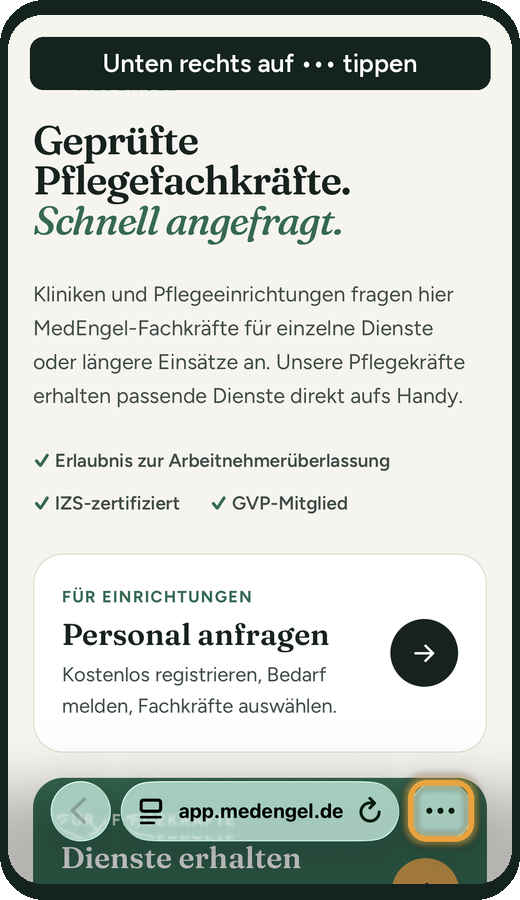
- app.medengel.de in Safari öffnen und unten rechts auf ••• tippen.
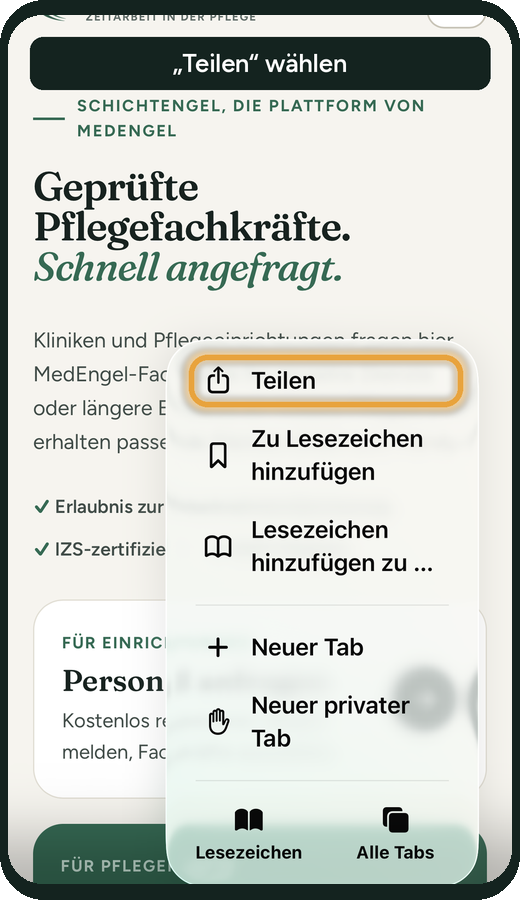
- „Teilen“ wählen.
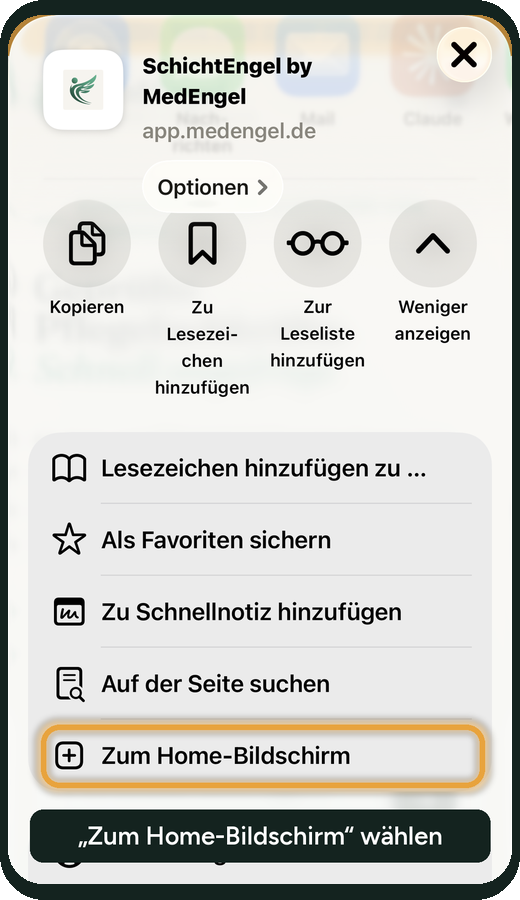
- „Zum Home-Bildschirm“ wählen. Steht es nicht in der Liste, zuerst auf „Mehr anzeigen“ tippen und etwas nach unten wischen.
- „Als Web-App öffnen“ eingeschaltet lassen und oben rechts auf „Hinzufügen“ tippen.
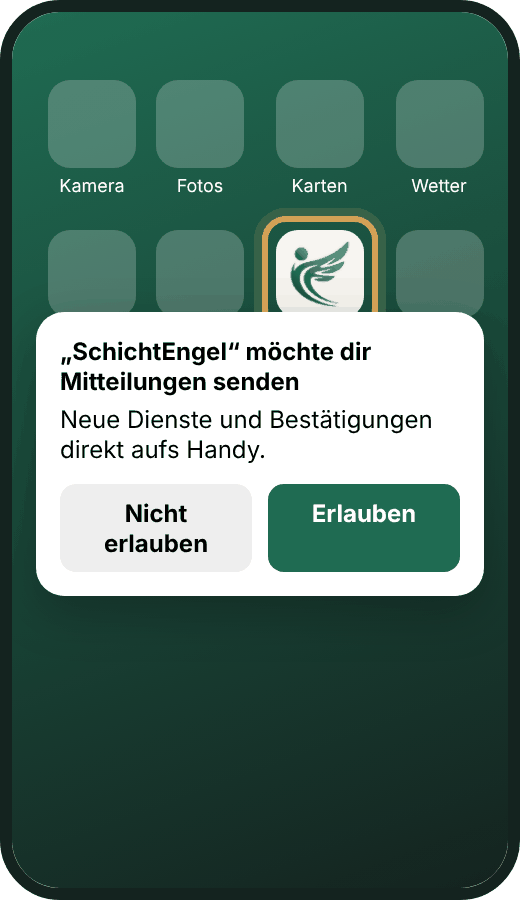
- App über das neue Symbol öffnen, anmelden und bei „Neue Dienste sofort aufs Handy“ auf „Aktivieren“ tippen, dann „Erlauben“. Sonst verpassen Sie neue Dienste.
Ältere iPhones (vor iOS 26): unten in der Mitte direkt auf „Teilen“ tippen, das Quadrat mit dem Pfeil nach oben, dann weiter mit Schritt 3. Benachrichtigungen gibt es ab iOS 16.4 und nur, wenn die App über das Symbol auf dem Home-Bildschirm geöffnet wird.
Android (Chrome)
Sie nutzen den Samsung-Browser. Dort klappt die Installation zurzeit oft nicht. Bitte öffnen Sie app.medengel.de in Chrome, das ist auf jedem Samsung-Handy schon drauf.
- app.medengel.de in Chrome öffnen, auch auf Samsung-Handys.
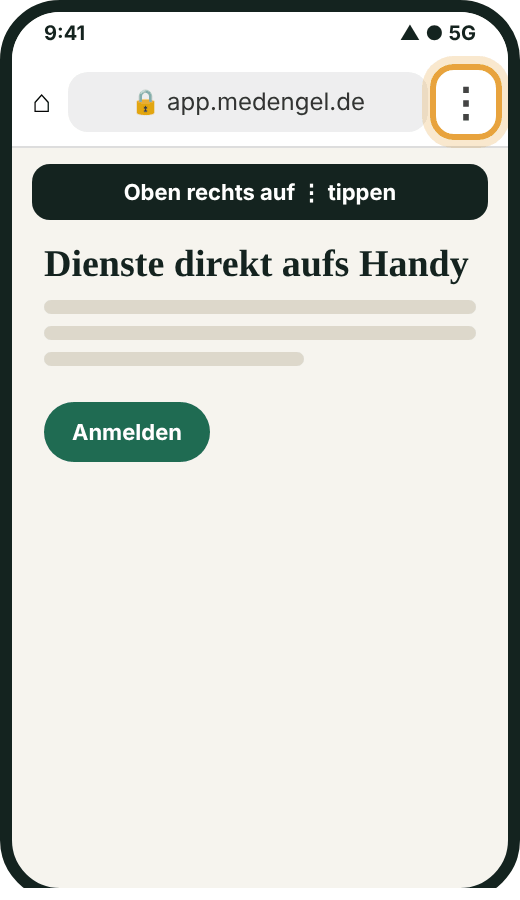
- Oben rechts auf ⋮ tippen.
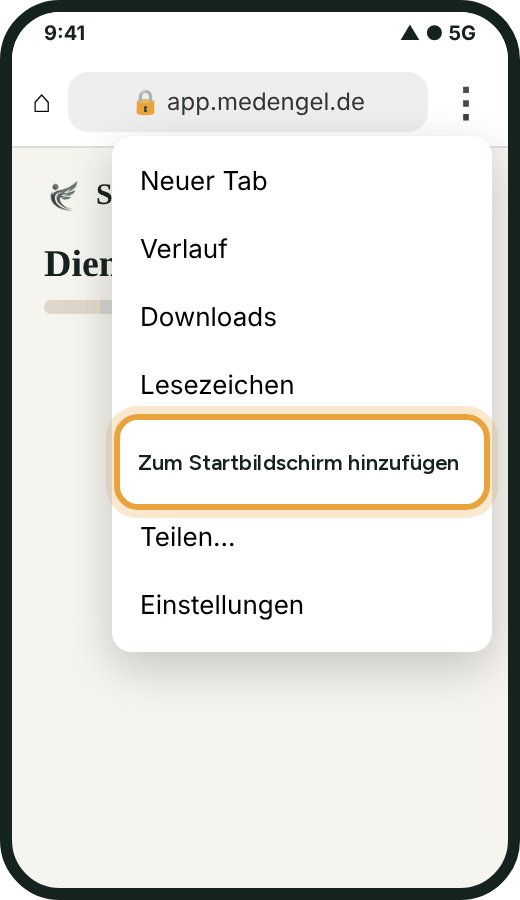
- „Zum Startbildschirm hinzufügen“ wählen (bei manchen Handys heißt es „App installieren“).
- „Installieren“ antippen. Das Symbol landet auf dem Startbildschirm und in der App-Übersicht.
- App öffnen, anmelden, auf „Aktivieren“ tippen und Benachrichtigungen erlauben.
Zeigt Chrome unten „App installieren“ oder „Zum Startbildschirm hinzufügen“ von selbst an, reicht ein Tipp darauf.